GTM などで、カスタム HTML タグに Meta Pixel のタグが大量に埋め込まれているのをよく目にします。これは、広告代理店ごとにタグを追加していることが原因です。
実はこれが、コンバージョンを正しく計測できない原因になっていることがあります。この記事では、Meta Pixel (旧 Facebook ピクセル) を Google タグ マネージャー (GTM) で管理するときに、タグの重複で計測がずれないようにするための設定方法を説明します。
まず確認するタグ
サイトの HTML や GTM のカスタム HTML タグに、次のような Meta Pixel の基本コードが入っていないか確認してください。注目するのは最後の fbq('track', …) です。
<script>
  !function(f,b,e,v,n,t,s)
  {if(f.fbq)return;n=f.fbq=function(){n.callMethod?
  n.callMethod.apply(n,arguments):n.queue.push(arguments)};
  if(!f._fbq)f._fbq=n;n.push=n;n.loaded=!0;n.version='2.0';
  n.queue=[];t=b.createElement(e);t.async=!0;
  t.src=v;s=b.getElementsByTagName(e)[0];
  s.parentNode.insertBefore(t,s)}(window, document,'script',
  'https://connect.facebook.net/en_US/fbevents.js');
  fbq('init', '111111111111111');
  fbq('track', 'PageView');
</script>| 見つかった | 判定 |
|---|---|
fbq('track', …)、fbq('trackCustom', …) | 対象です。その |
fbq('trackSingle', 'ピクセルID', …)、fbq('trackSingleCustom', 'ピクセルID', …) | 問題ありません。 |
| GTM の | 問題ありません。 |
track を
方法 1 (推奨)
Meta Pixel テンプレートをコミュニティ テンプレート ギャラリーで
方法 2
カスタム HTML なら基本コードのfbq('track', …) をfbq('trackSingle', 'ピクセルID', …) に
GTM と Meta の画面の文言やレイアウトは、予告なく変わることがあります。この記事と画面の表示が異なる場合は、画面の案内に従ってください。
なぜ重複が問題になるのか
fbq はページに 1 つだけ
Meta Pixel の基本コードは、fbq('init', 'ピクセルID') でピクセルを登録し、fbq('track', …) でイベントを送ります。
fbq はページ全体で 1 つだけです。サイトに直接書いたコード、自社の GTM コンテナ、広告代理店の GTM コンテナ、CMS やカートのプラグインなど、どこから読み込んだ Meta Pixel も同じ fbq に登録されます。
そして fbq('track', …) は、fbq に登録済みのすべてのピクセルに送信されます。自分のタグで init したピクセルだけに送られるわけではありません。
同じイベントが、すべてのピクセルに複数回届く
基本コードやイベント用のタグは、それぞれが自分で fbq('track', …) を実行します。GTM ではセットアップ (init) が先に動くことが多く、その時点でページ内のピクセルはすべて登録済みです。そのため、どのタグの track もすべてのピクセルに届き、1 回の購入が、すべてのピクセルに複数回届きます。
広告管理画面のコンバージョンが実際より多くなり、広告の成果を正しく判断できなくなります。init と track が動く順番によって、どのピクセルがどれだけ重複するかは変わります。ページや閲覧ごとに数がばらつくこともあります。
track しても、track をテンプレートで追加すれば、ほかのタグから独立する
GTM の Meta Pixel テンプレートで追加したピクセルは、ほかのタグから独立して動きます。ページにほかの Meta Pixel (直接書かれたコード、別の GTM コンテナ、プラグイン) があっても、設定したピクセルに、設定したイベントだけが送られます。ほかのピクセルにイベントを送ることも、ほかのタグのイベントを受け取ることもありません (2026 年 10 月に実際の GTM で確認)。
- 自社の
ピクセルは、 テンプレートで 追加すれば 正しく 計測できます。 - 基本コード (
track) で入っているほかのピクセル同士は、引き続き重複し合います。制作会社、広告代理店、プラグインの設定者など、ほかの関係者にもテンプレートへの置き換えを勧めてください。
よくある重複のパターン
- サイトに
直接貼った 基本コードを 残したまま、 GTM にも 同じ ピクセルを 設定した - 広告代理店ごとに、
GTM の カスタム HTML で 基本コードを 追加した - 広告代理店が
自社の GTM コンテナを サイトに 追加し、 その 中に Meta Pixel を 入れていた - EC カートや
CMS の プラグインが Meta Pixel を 自動で 入れていた
設定の前に、いまの設置状況を確認する
GTM に設定する前に、サイトにすでに Meta Pixel が入っていないか確認します。自社の GTM コンテナだけでなく、ページに入っているものすべてを確認します。
- 対象の
ページを Chrome で 開きます。 - Meta Pixel Helper(Chrome 拡張機能) を
開き、 表示される ピクセル ID と 件数を 確認します。 - ページの
ソースを 表示し、 fbevents.jsやfbq(で検索します。 サイトに 直接書かれた 基本コードが 見つかります。 - 同じソースで
GTM-を検索し、GTM コンテナがいくつ入っているか確認します。自社以外のコンテナがあれば、管理している会社に Meta Pixel の有無を確認します。 - 自社の
GTM の タグ一覧で、 Meta Pixel テンプレートの タグと、 fbqを含む カスタム HTML タグを 洗い 出します。
方法 1 (推奨): Meta Pixel テンプレートを使う
GTM のコミュニティ テンプレート ギャラリーにある、Meta (作成者: facebook) の Meta Pixel テンプレートを使います。
- ほかの
タグから 独立して 動きます。 ページに ほかの Meta Pixel が あっても、 設定した ピクセルに、 設定した イベントだけが 送られます。 - 同じ
ピクセル ID を 2 回 init しないため、 テンプレートの タグが 複数あっても 二重に 登録されません。 - コードを
書かないため、 貼り間 違いや 書き換え 漏れが 起きません。
手順 1: 新しいタグを作る
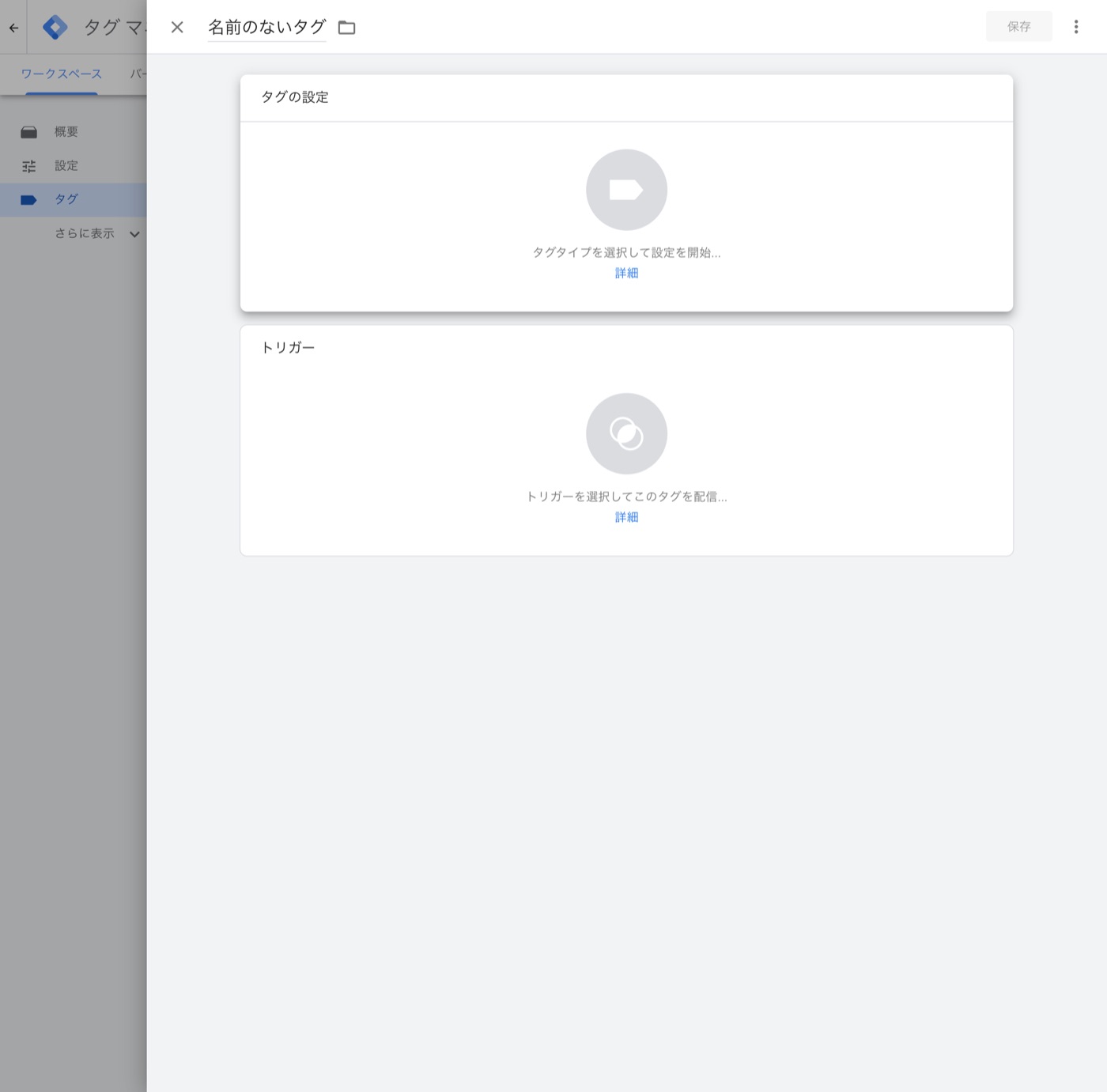
GTM のワークスペースで「タグ」→「新規」をクリックします。タグ名を分かりやすい名前 (例: Meta Pixel - PageView) に変え、「タグの設定」の枠をクリックします。
手順 2: タグタイプで「Meta Pixel」を選ぶ
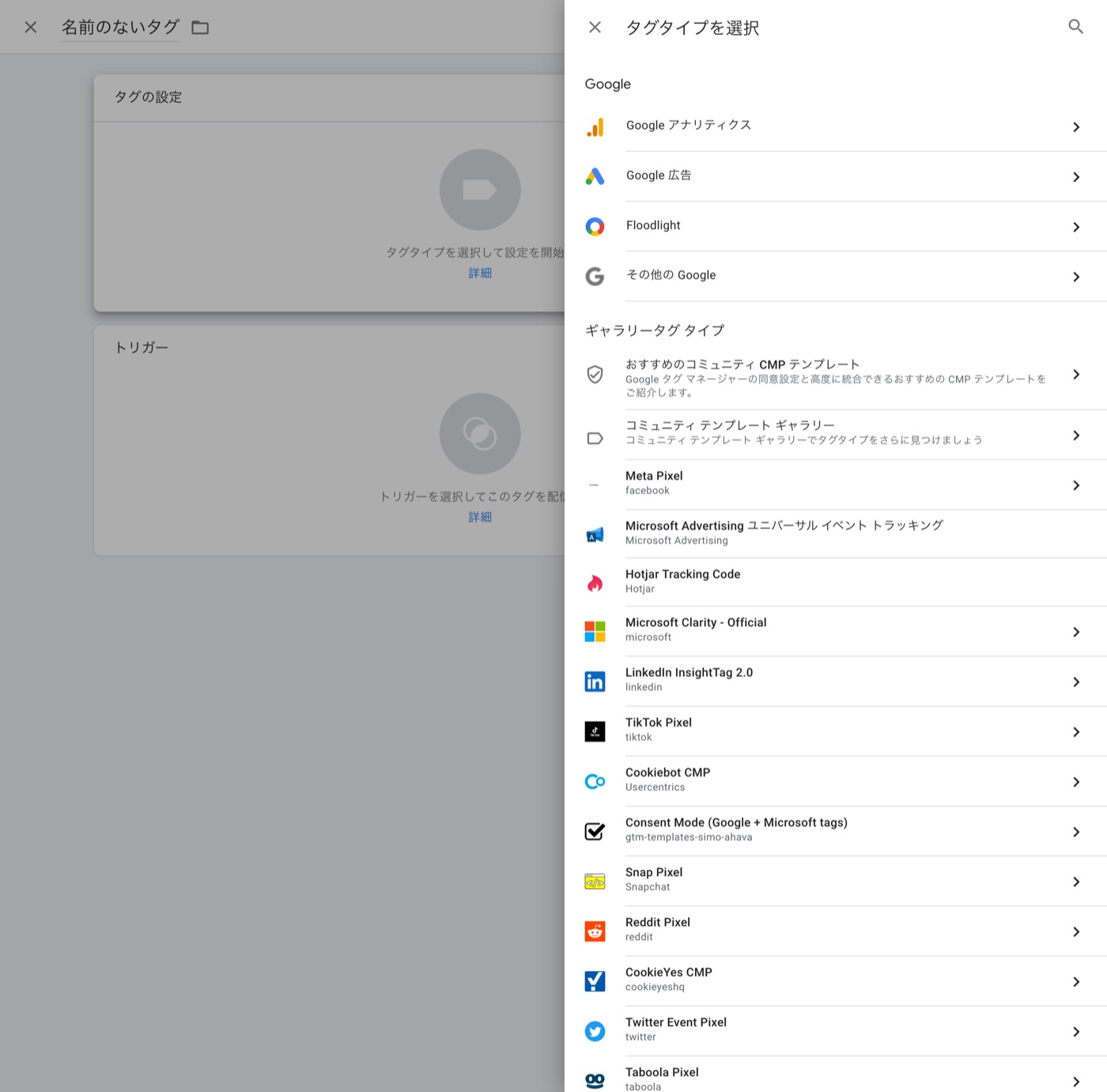
「ギャラリータグ タイプ」の一覧から「Meta Pixel (facebook)」をクリックします。一覧にない場合は「コミュニティ テンプレート ギャラリー」を開き、Meta Pixel で検索します。
手順 3: 作成者を確認して追加する
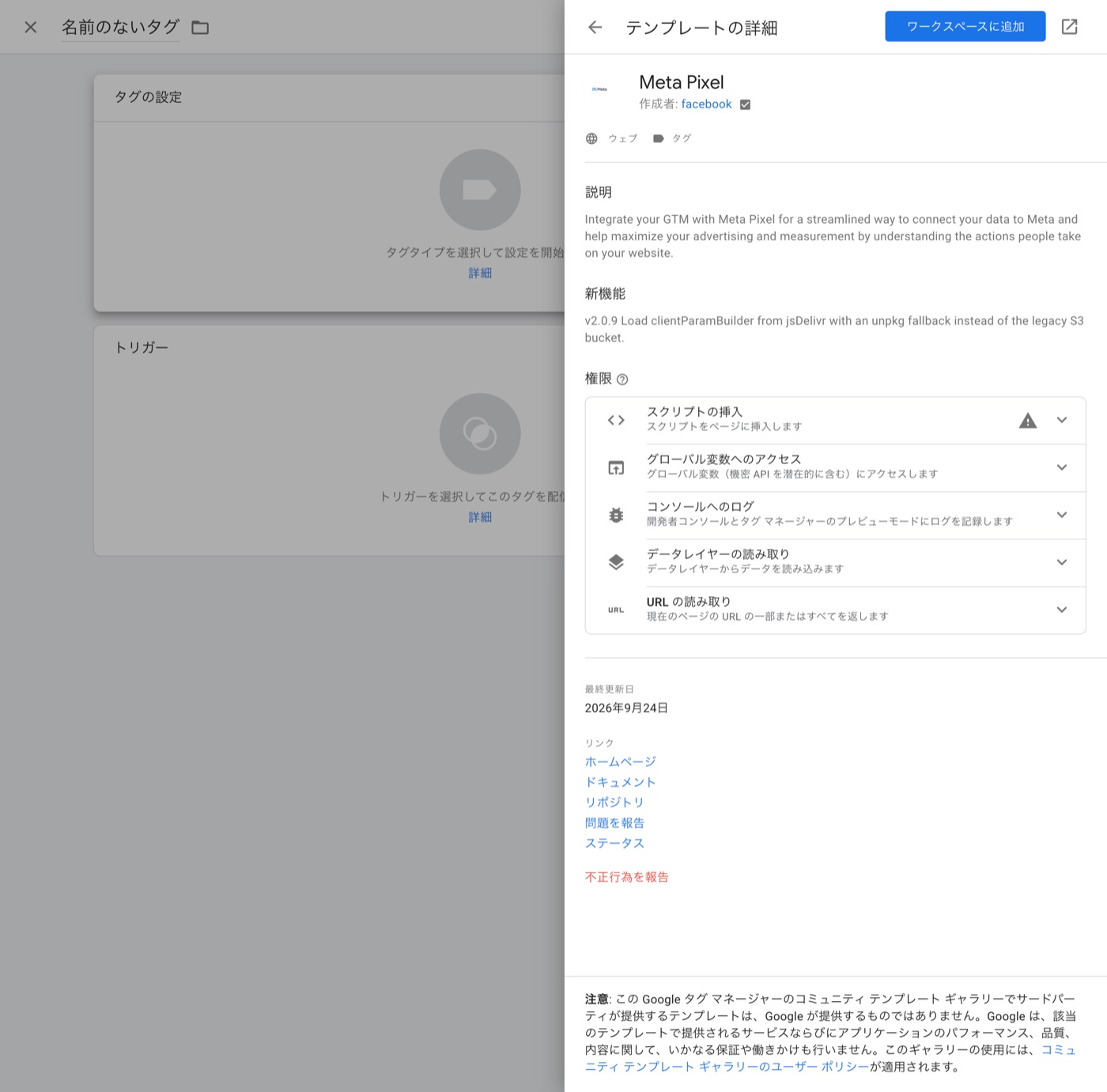
作成者が「facebook」で、認証済みのマークが付いていることを確認し、右上の「ワークスペースに追加」をクリックします。名前が似ていても、作成者が違うテンプレートは使わないでください。
手順 4: 権限を確認して追加する
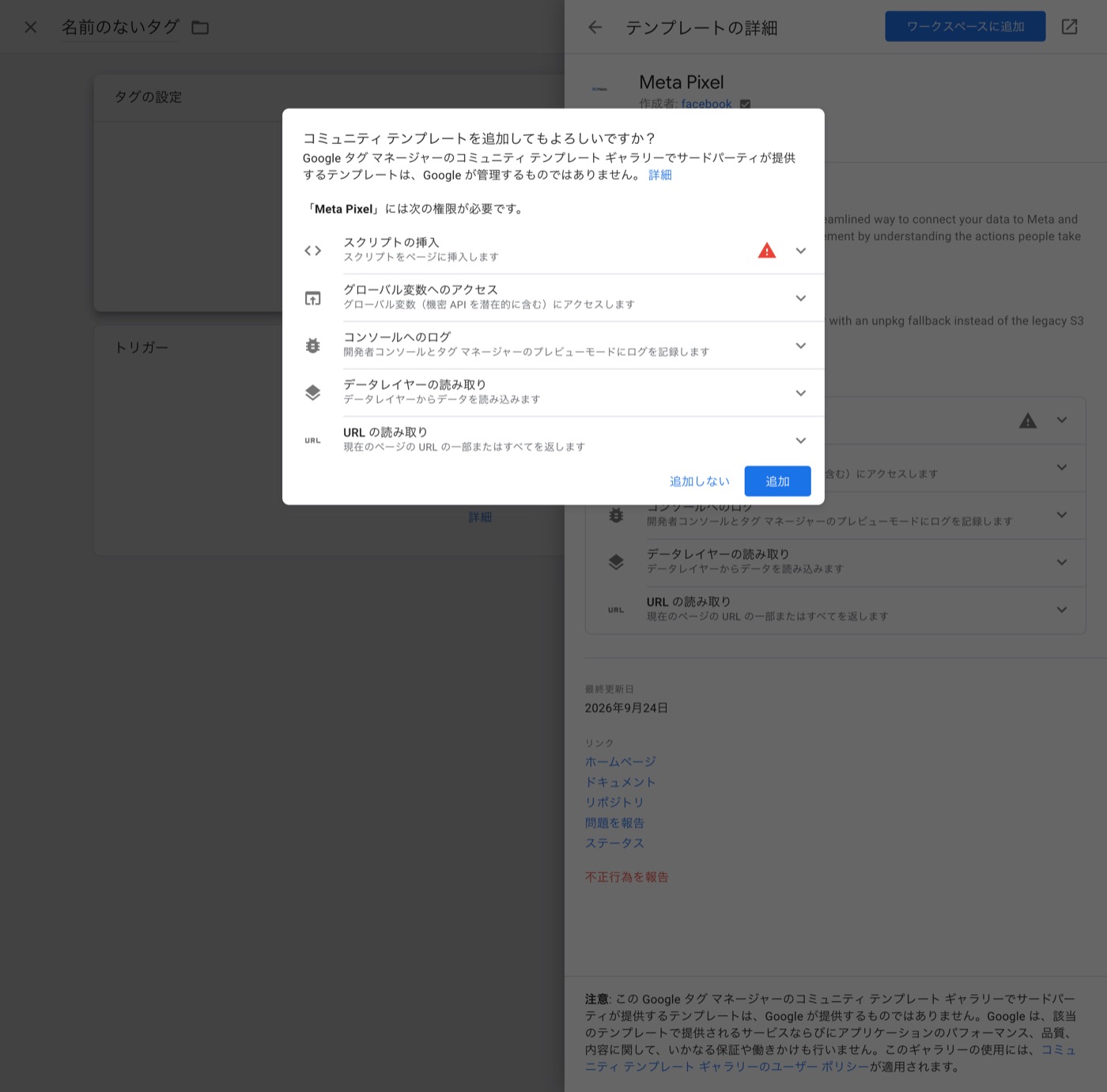
テンプレートが使う権限を確認し、「追加」をクリックします。「スクリプトの挿入」に警告のマークが付きますが、Meta Pixel は Meta のスクリプトを読み込むため、必要な権限です。
手順 5: ピクセル ID とイベントを設定する
「Facebook Pixel ID (s)」にピクセル ID を入力します。複数のピクセルに送る場合は、カンマ区切りで入力します。「Event Name」で送るイベントを選びます。ページビューなら「Standard」→「PageView」のままにします。
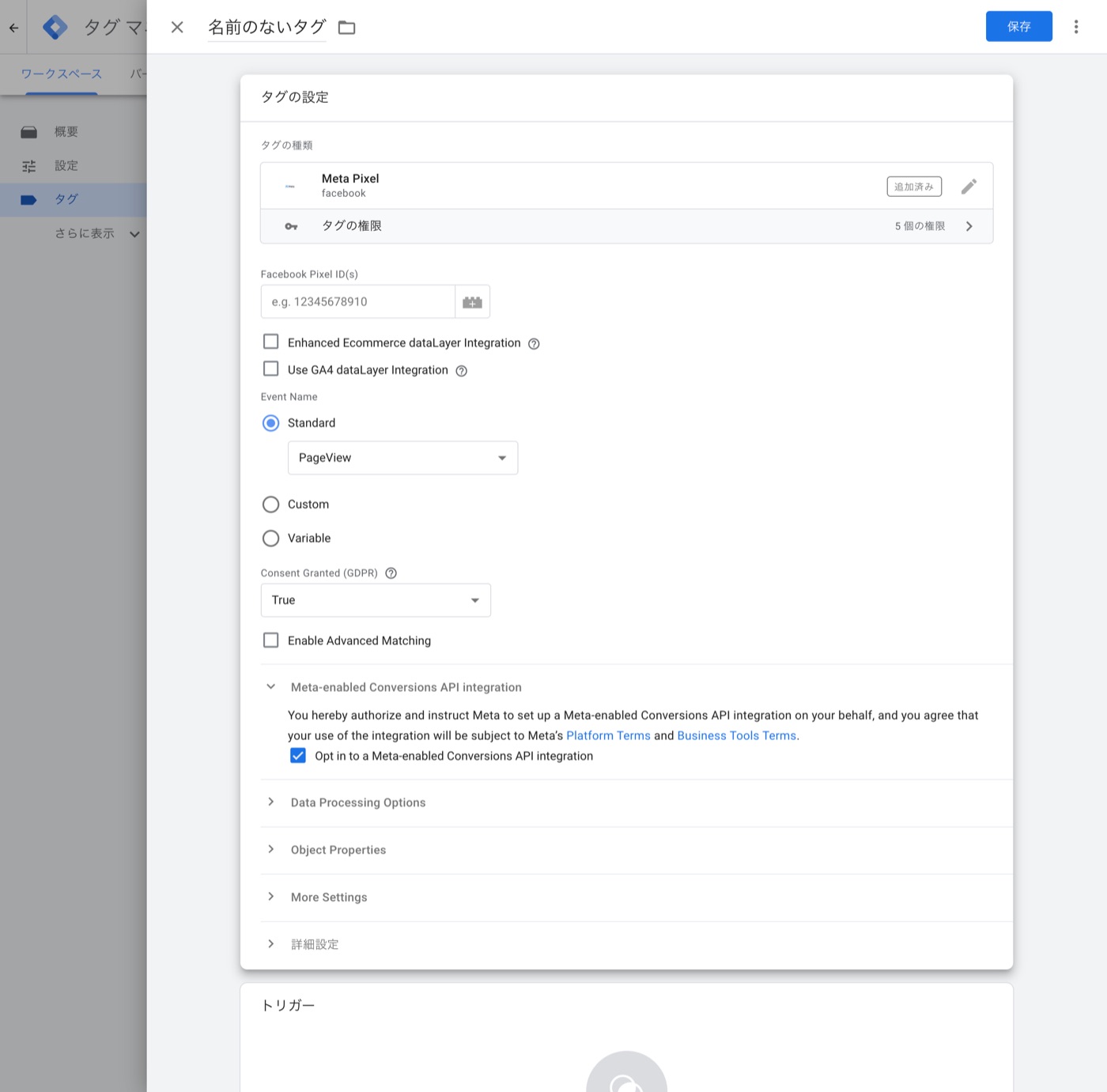
次の
| 項目 | 初期値 | 確認する |
|---|---|---|
| Consent Granted (GDPR) | True | 同意管理ツール (CMP) を |
| Opt in to a Meta-enabled Conversions API integration | オン | Meta 側で |
| Enable Advanced Matching | オフ | メールアドレスなどの |
手順 6: トリガーを設定して公開する
トリガーに「All Pages (すべてのページ)」を選んで保存します。購入完了などのイベント用のタグは、そのページだけで配信されるトリガーを作ります。プレビューで動作を確認してから (公開前の確認)、公開します。
PageView 用と、購入 (Purchase) などのイベント用でタグを分けます。どのタグにも同じピクセル ID を入力して構いません。init は最初の 1 回だけ行われます。
方法 2: カスタム HTML では trackSingle を使う
テンプレートで対応できない事情があり、カスタム HTML タグに基本コードを書く場合は、fbq('track', …) を使わず、送信先のピクセル ID を指定する trackSingle を使います。
| 送る | 基本コードの | 書き換え後 |
|---|---|---|
| 標準イベント (PageView、 | fbq('track', 'PageView') | fbq('trackSingle', 'ピクセルID', 'PageView') |
| カスタムイベント | fbq('trackCustom', 'Step4') | fbq('trackSingleCustom', 'ピクセルID', 'Step4') |
PageView 用のタグ (基本コード)
<script>
  !function(f,b,e,v,n,t,s)
  {if(f.fbq)return;n=f.fbq=function(){n.callMethod?
  n.callMethod.apply(n,arguments):n.queue.push(arguments)};
  if(!f._fbq)f._fbq=n;n.push=n;n.loaded=!0;n.version='2.0';
  n.queue=[];t=b.createElement(e);t.async=!0;
  t.src=v;s=b.getElementsByTagName(e)[0];
  s.parentNode.insertBefore(t,s)}(window, document,'script',
  'https://connect.facebook.net/en_US/fbevents.js');

  fbq('init', '111111111111111');
  // track ではなく trackSingle。送信先のピクセル ID を必ず書く
  fbq('trackSingle', '111111111111111', 'PageView');
</script>111111111111111は自社の ピクセル ID に 置き換えます。 initとtrackSingleのID は 同じ ものにします。 - Meta の基本コードに含まれる
<noscript>の部分は貼りません。GTM は JavaScript で動くため、<noscript>は機能しません。 - 「詳細設定」
→ 「タグの 配信オプション」は 「1 ページに つき 1 回」に します。
購入などのイベント用のタグ
<script>
  fbq('trackSingle', '111111111111111', 'Purchase', {
    value: {{購入金額}},
    currency: 'JPY'
  });
</script>- 二重の
波かっこで 囲んだ 「購入金額」は GTM の 変数です。 実際の 変数名に 置き換えます。 - このタグは、基本コードのタグより後に動く必要があります。「詳細設定」→「タグの順序付け」で、「このタグが配信される前にタグを配信」に PageView 用のタグを指定します。
fbq('track', …) を公開前の確認
GTM の
| 確認する | 確認方法 | 正しい |
|---|---|---|
| タグの | プレビュー画面 (Tag Assistant) の | Meta Pixel の |
| ピクセルごとの | Meta Pixel Helper を | ピクセル ID ごとに、 |
| Meta 側の | Meta イベントマネージャの | 意図した |
よくある失敗
| 症状 | 原因 | 対処 |
|---|---|---|
| コンバージョンが | サイトにtrack を | どちらか |
| 別の | カスタム HTML でfbq('track', …) を | trackSingle に |
| テンプレートと | 移行の | 古い |
| カスタム HTML で | 別のtrack を | 自社の |
| 購入イベントが | イベント用の | タグの |
参考リンク
- Meta Pixel の
スタートガイド (Meta for Developers) - Meta Pixel で
複数の イベントを トラッキングする (Meta for Developers) - Meta Pixel Helper (Meta for Developers)
- Meta Pixel テンプレートの
ソースコード (GitHub) - コミュニティ テンプレート ギャラリー (タグ マネージャー ヘルプ)
- タグの
順序付け (タグ マネージャー ヘルプ) - コンテナの
プレビューと デバッグ (タグ マネージャー ヘルプ)
GTM と
- 記事や技術資料の内容についてのご質問とサポートは、保守・サポートのご契約、またはスポットでのご契約をいただいたうえでお受けしています。無償でのサポートは行っておりません。
- 記事や技術資料の内容は、公開の時点の情報にもとづいて作成しています。内容の正確性、完全性、最新性を保証するものではなく、内容にもとづいて行った作業の結果について、弊社は責任を負いかねます。設定や変更は、ご自身の責任で、検証用の環境で確かめてから行ってください。
- 記事や
技術資料の 内容に ついて、 ご指摘や 誤りに お気づきの 点が ありましたら、その 他の からお問い合わせ お知らせ ください。